
- 真正的文本框打开就能改字
- 背景自动补全文字下面不留空洞
- 下载前在线改好不用另装软件
- 导出 PPTX 或 PDF注册免费转 2 页
Canva 转 PPT:设计稿转完照样能改
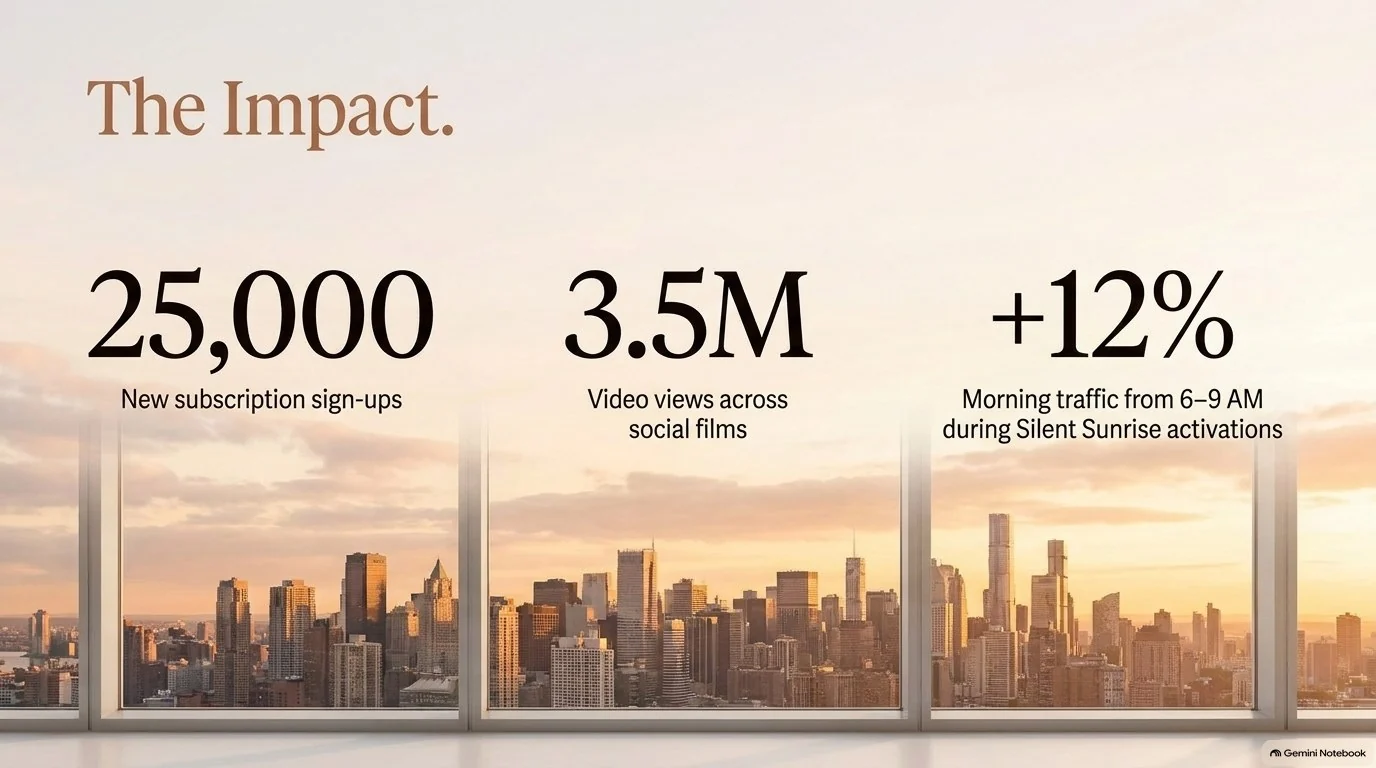
一份导出成 PDF 的 Canva 幻灯片:原来的样子、转出来的可编辑幻灯片、改了一下之后的成品。
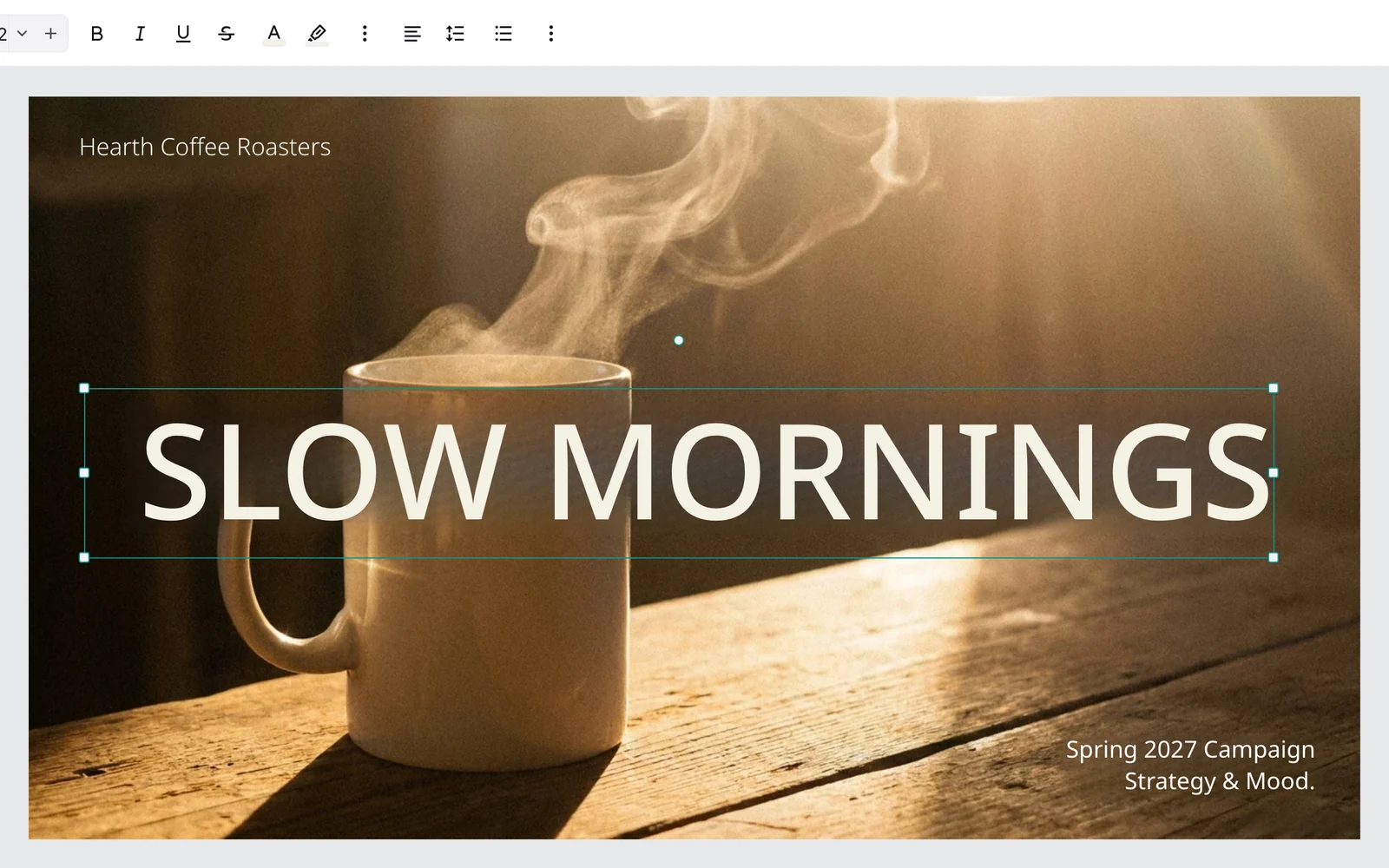
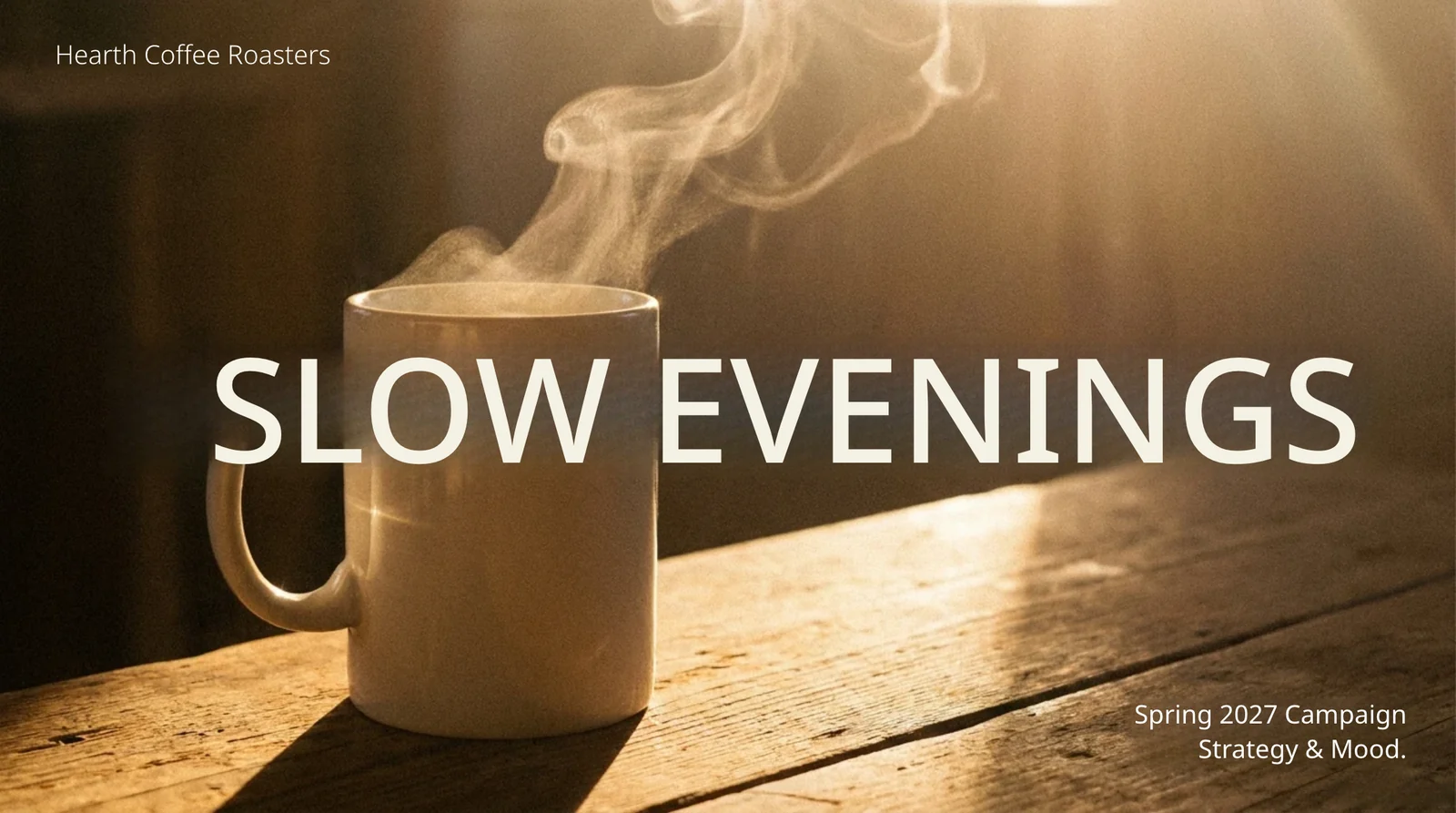
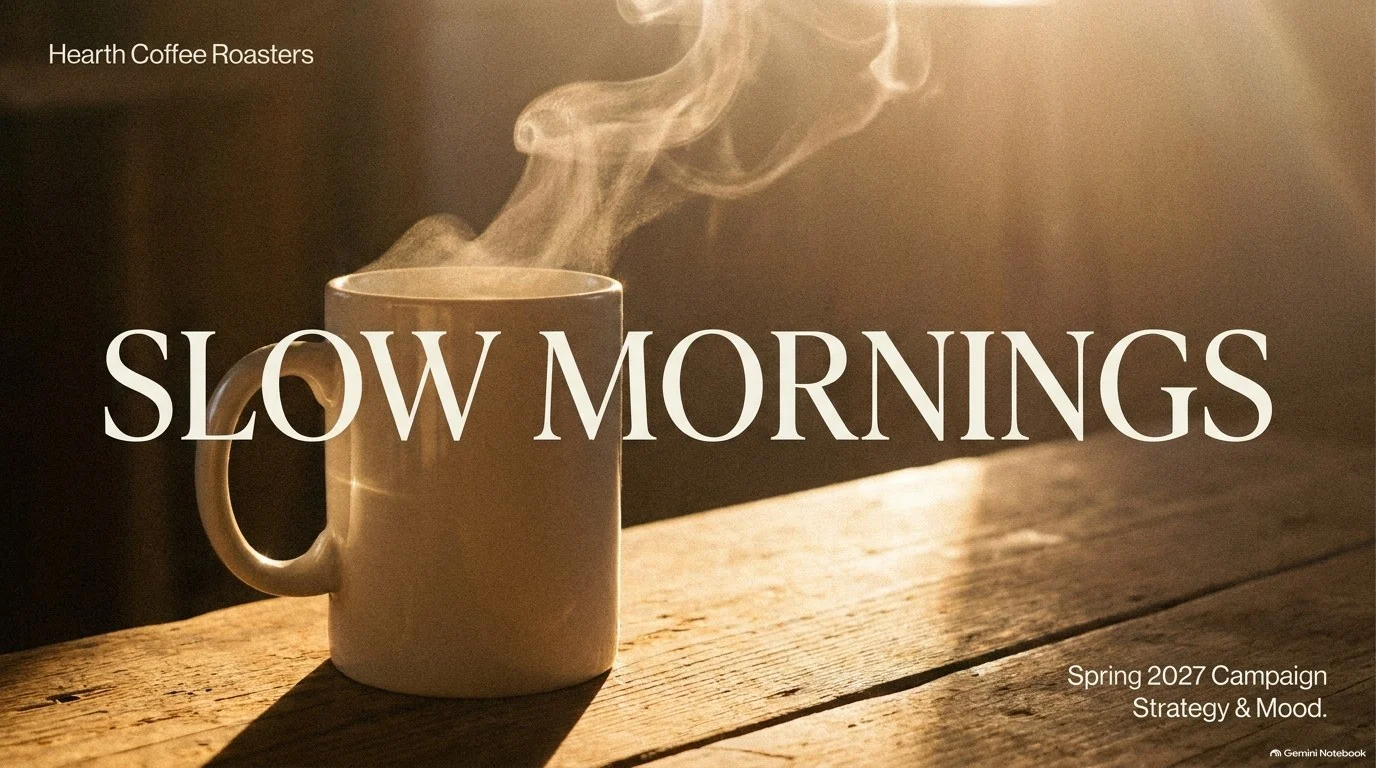
设计感封面:照片上的标题变回文字,照片完整保留。用你的 Canva PDF 试试
Canva PDF 怎么转成 PPT
- 1
导出并上传
在 Canva 里把设计下载成 PDF,再拖到这里。
- 2
转换
勾选要转的页面,每页变成一张文字和元素都能改的幻灯片。
- 3
编辑后下载
在线改好,再导出 PPTX 或 PDF。
把 Canva PDF 放进 PowerPoint 接着改
用真实的设计稿,看看 Canva 导出的 PDF 怎么拆开。
PDF
改好了
改任何一个字
在 PowerPoint 里改 Canva 设计的标题。
照片上的标题变成文本框,改它只要打字,不用回 Canva 重新导出。
Canva PDF文本框
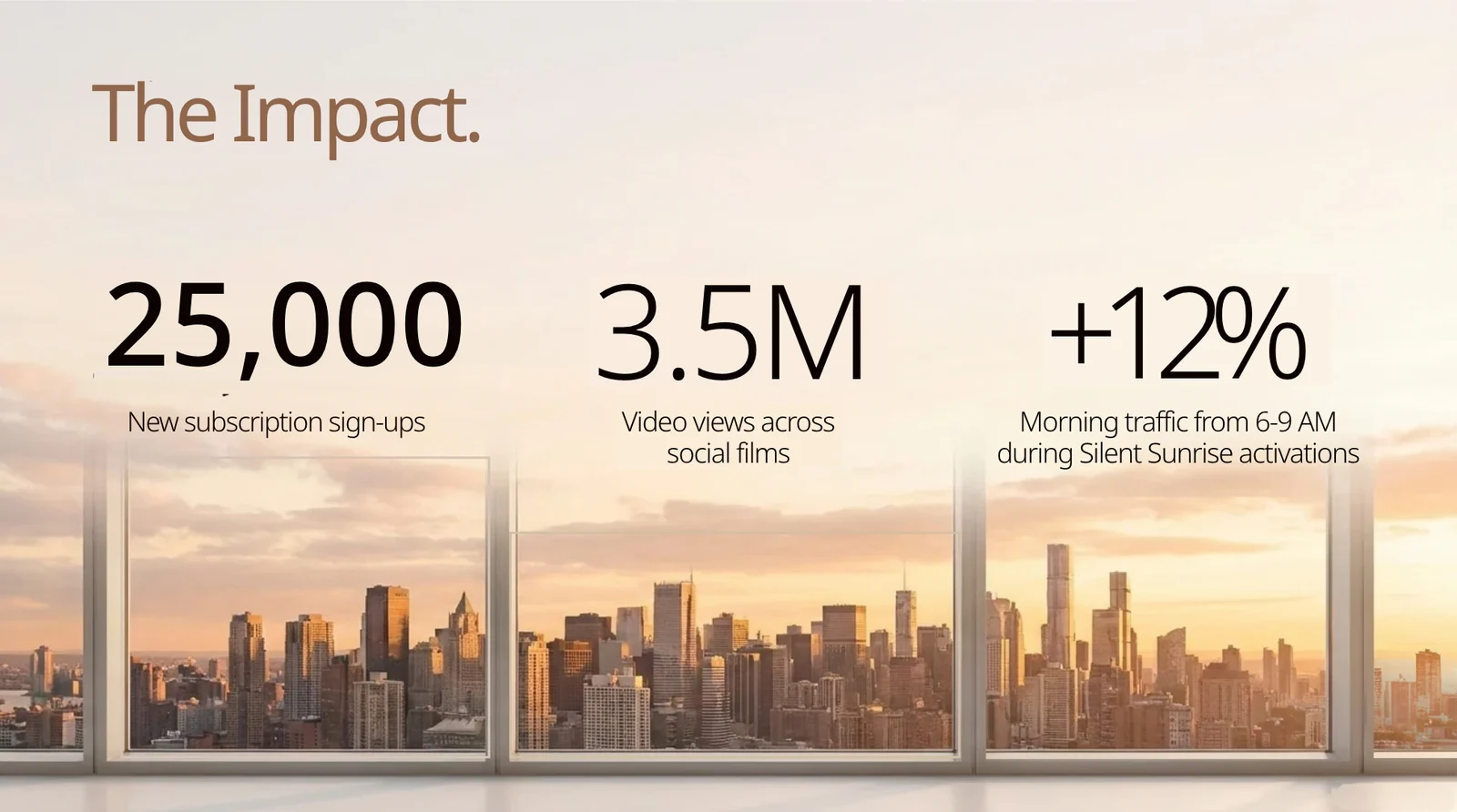
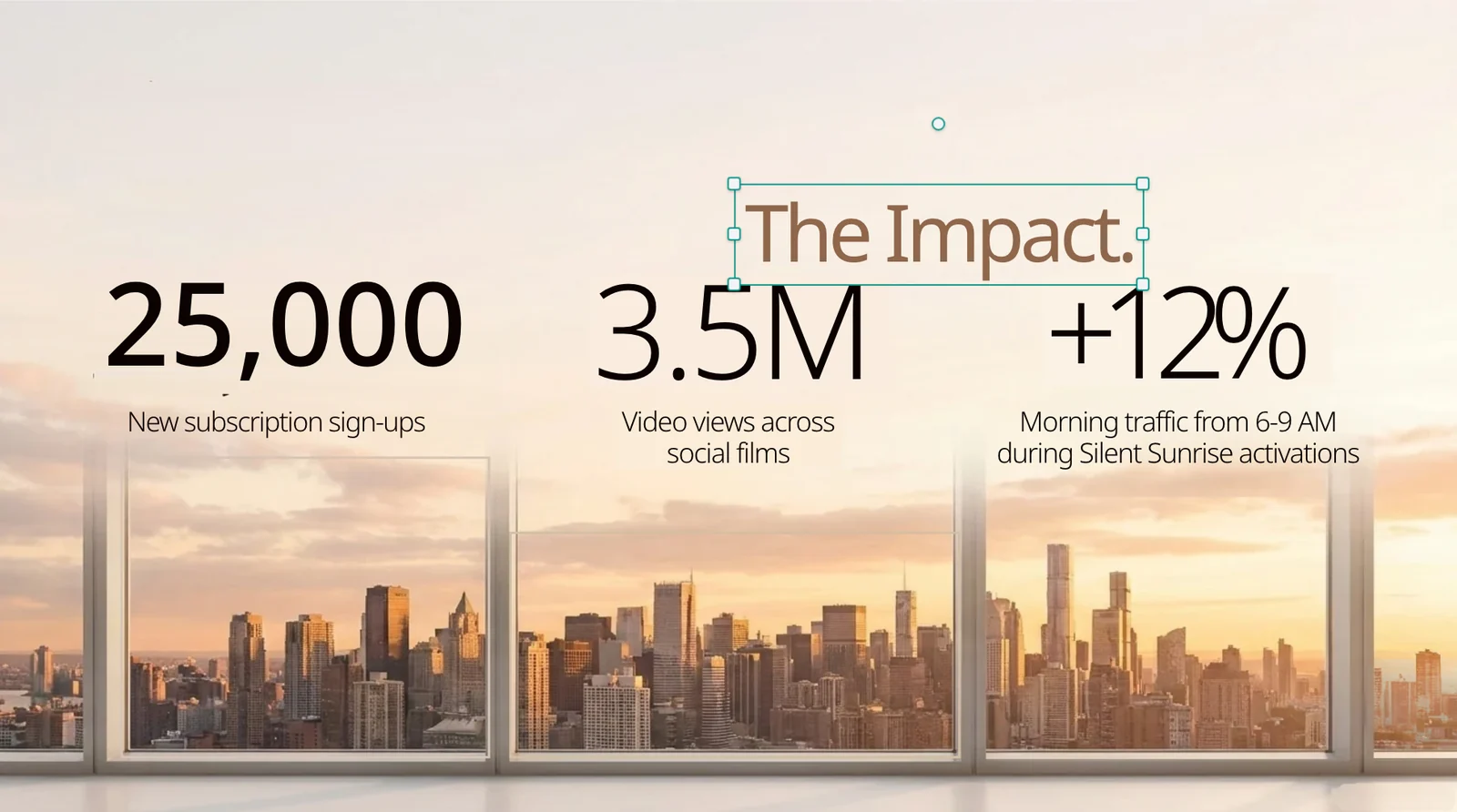
背景补全
挪开文字,后面的画面是完整的。
文字下面原来被挡住的部分都补好了,把标题拖开,照片是完整的,不会留下空洞。
Canva PDF随意重排
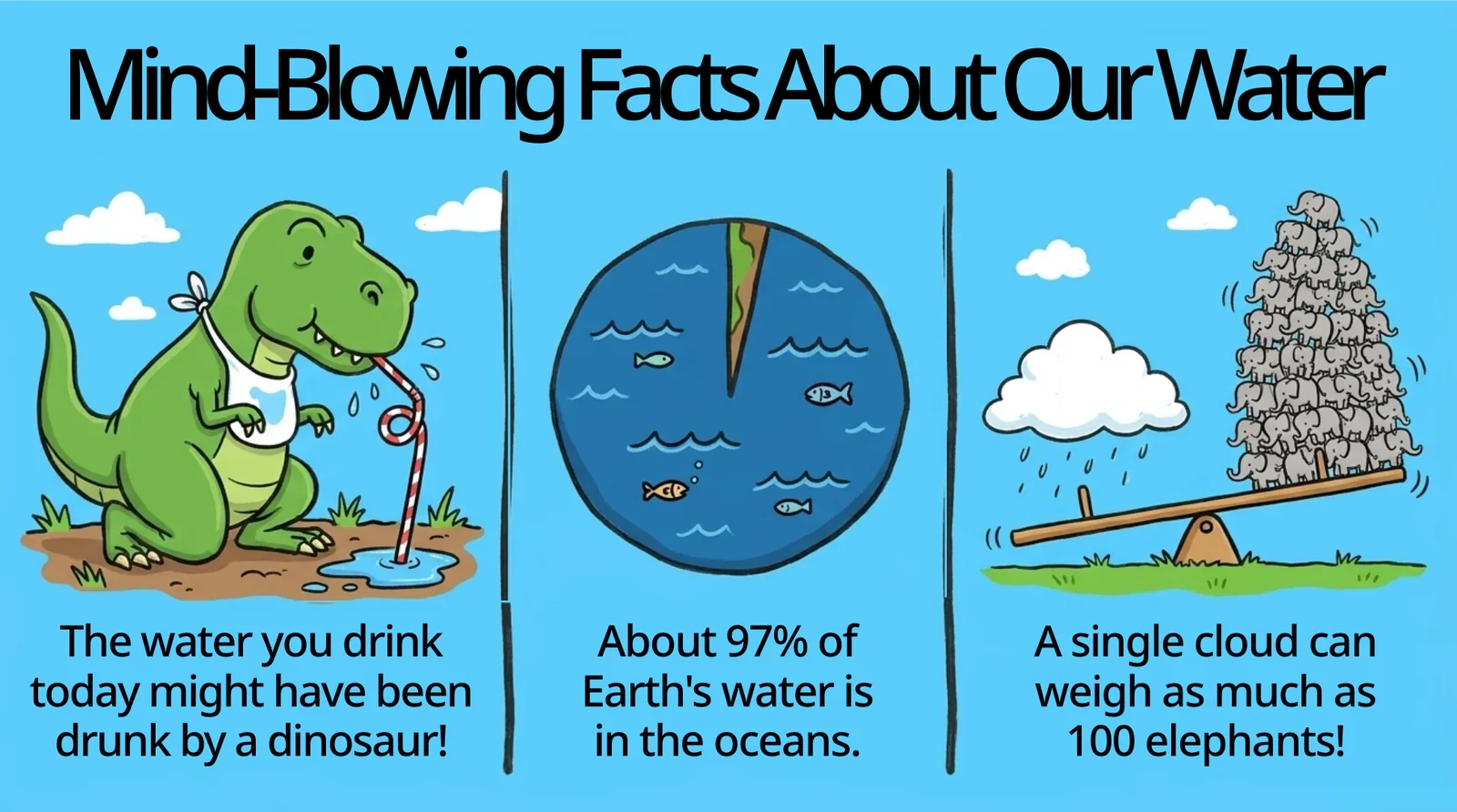
独立元素
每个标签和图片都是独立元素。
每段文字都是单独的文本框,图片也是独立的,改一处不会动到别处。
Canva PDF独立元素
谁会把 Canva PDF 转成 PPT
Canva PDF 转 PPT 常见问题
如果设计稿还在 Canva 里,直接在 Canva 下载成 Microsoft PowerPoint。如果手上只有 PDF,就传到这里:每一页都会变回带真正文本框、背景补全的幻灯片。
在 Canva 里点「分享」→「下载」,格式选 Microsoft PowerPoint。如果只有别人发来的 PDF,就传到这里,转好后下载 PPTX。
能。每行字都变成真正的文本框,图片是独立元素,文字下面的背景也补全了。
标准 PDF 和打印 PDF 都可以,每一页都会变成一张可编辑的幻灯片。
注册送的积分够转 2 页;付费后一次最多 30 页,转哪几页由你勾选。
能。下载和原页面同样比例的 PPTX,用 PowerPoint 打开,也可以下载 PDF。
注册即送 10 积分,可以先转换几页试试。
更多转 PPT 的方式
免费把 Canva PDF 转成 PPT
注册即送 10 积分。
拖入 PDF每一页都变成可编辑的幻灯片,最大 30 MB
没有文件?试试示例: